

扫码枪连接和扫码
最新修改于 2026-07-31
根据扫码枪的通讯版本和使用场景,可通过以下方式连接和扫码。
连接与配对
- 方式一、有线连接,适用于电脑
- 直接使用包装内的 USB 数据线,一端插入扫码枪底部,另一端插入电脑 USB 接口;
- 即可直接开始扫码,无需任何设置。
- 方式二、无线连接(即插即用),适用于电脑
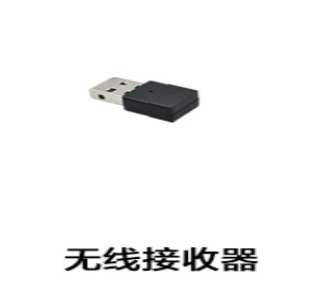
- 通常扫码枪出厂时已配对,将无线接收器插入电脑USB接口;
- 听到扫码枪提示音消失,即表示自动配对成功。
- 方式三、蓝牙连接,适用于移动端或电脑
- 扫码枪开机后,在手机、平板或电脑上开启蓝牙搜索。
- 找到指定设备,点击连接即可。
扫码
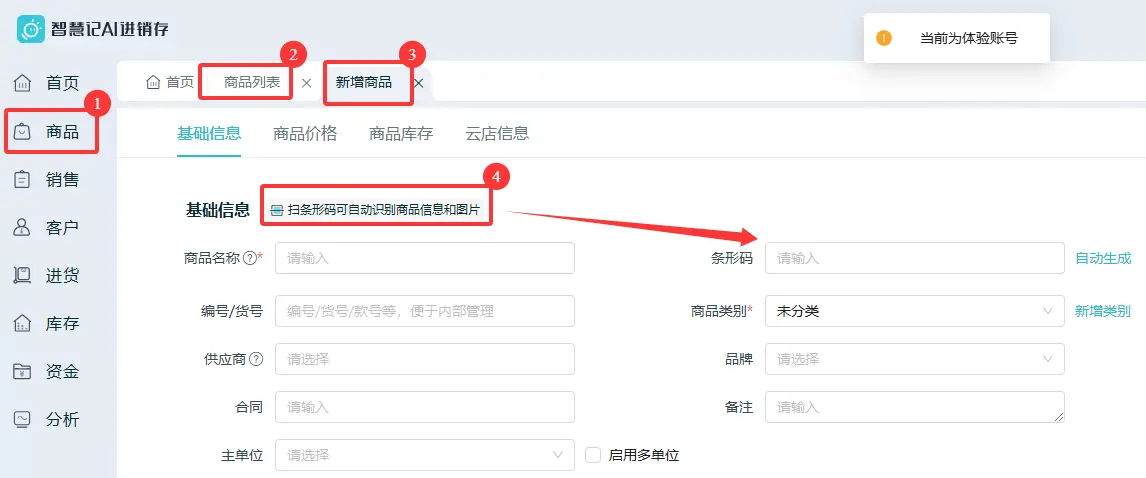
- 电脑端: 新建文本文档或打开智慧记,扫个商品条码,数据立即实时上传到电脑。
- 移动端: 直接在手机备忘录、智慧记App扫码输入。
以AI进销存扫码入库为例:
1)扫不出来码怎么办?
- 距离不当: 扫码枪镜头有对焦距离,请将扫码枪移近或移远(最佳距离约10cm-30cm),确保红光完全覆盖条码。
- 电量不足: 若按下按键补光灯不亮或出现充电提示,说明可能没电了,请连接数据线充电半小时后再试。
- 条码受损: 若条码严重褶皱或磨损,请尝试扫描其他完好的同类型条码,排除条码自身损坏问题。
- 条码编码格式被关闭: 建议恢复出厂设置重试。
2)扫出来的条码字母乱码或缺失?
- 输入法冲突:请务必将电脑、手机的输入法切换为“英文半角”或“标准英文输入法”。 中文输入法(如拼音、五笔)会导致扫出来的字母变成拼音汉字或丢失字符。
- 编码格式差异: 扫描说明书的“GBK”格式设置码即可解决记事本乱码问题;“UNICODE”格式常用于Word及常用聊天工具输入框。
3)扫码枪设置弄乱了,如何重置?
- 直接用扫码枪扫描说明书上的 “恢复出厂设置” 二维码,扫码枪将一键还原到最原始的状态,重新配对即可使用。