基本操作——订单查看、改价、发货与打印
微店订单管理与打印设置
订单管理
查看订单列表
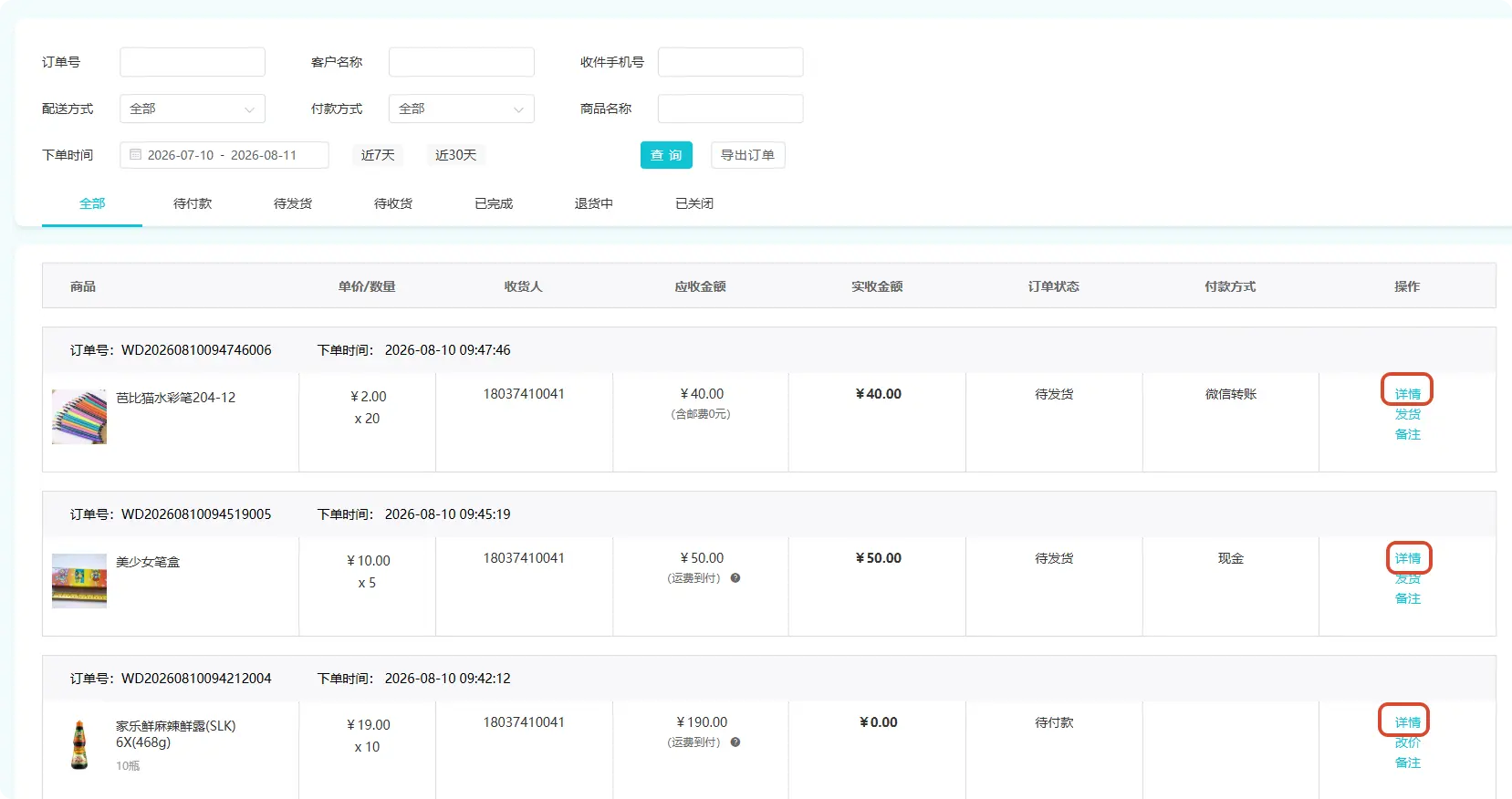
操作步骤:点击【订单管理】,跳转到订单浏览页面,最上方可以根据“订单号”、“客户名称”、“收件手机号”、“配送方式”、“付款方式”、“商品名称”、“下单时间”等筛选条件查询订单;
也可以根据订单状态查询“待付款”、“待发货”、“待收货”、“已完成”、“退货中”和“已关闭”的订单
查看单个订单
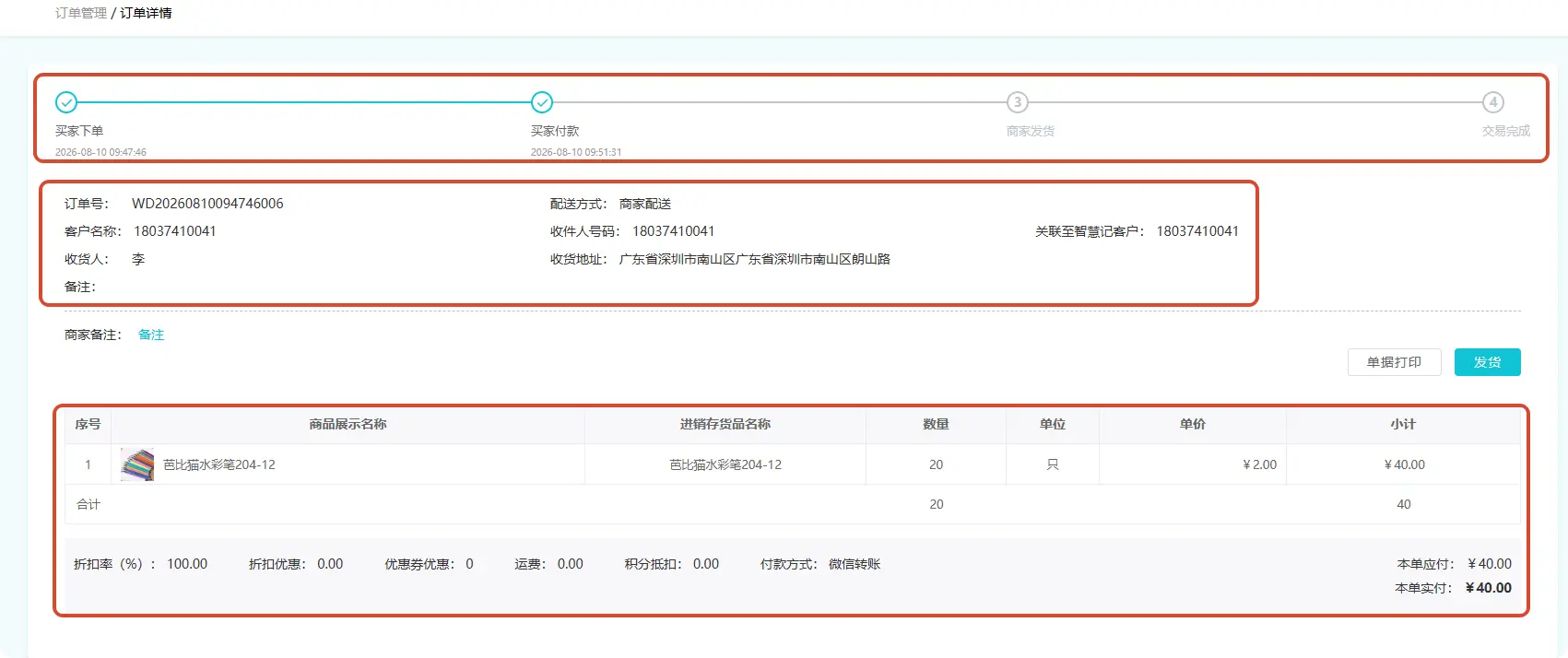
操作步骤:点击订单右侧【详情】,可跳转单据详情页,可以查看订单进行流程、 客户下单信息和商品信息,也可以对订单进行发货和打印
新客户下单后,可以在此页面关联系统内客户
修改价格
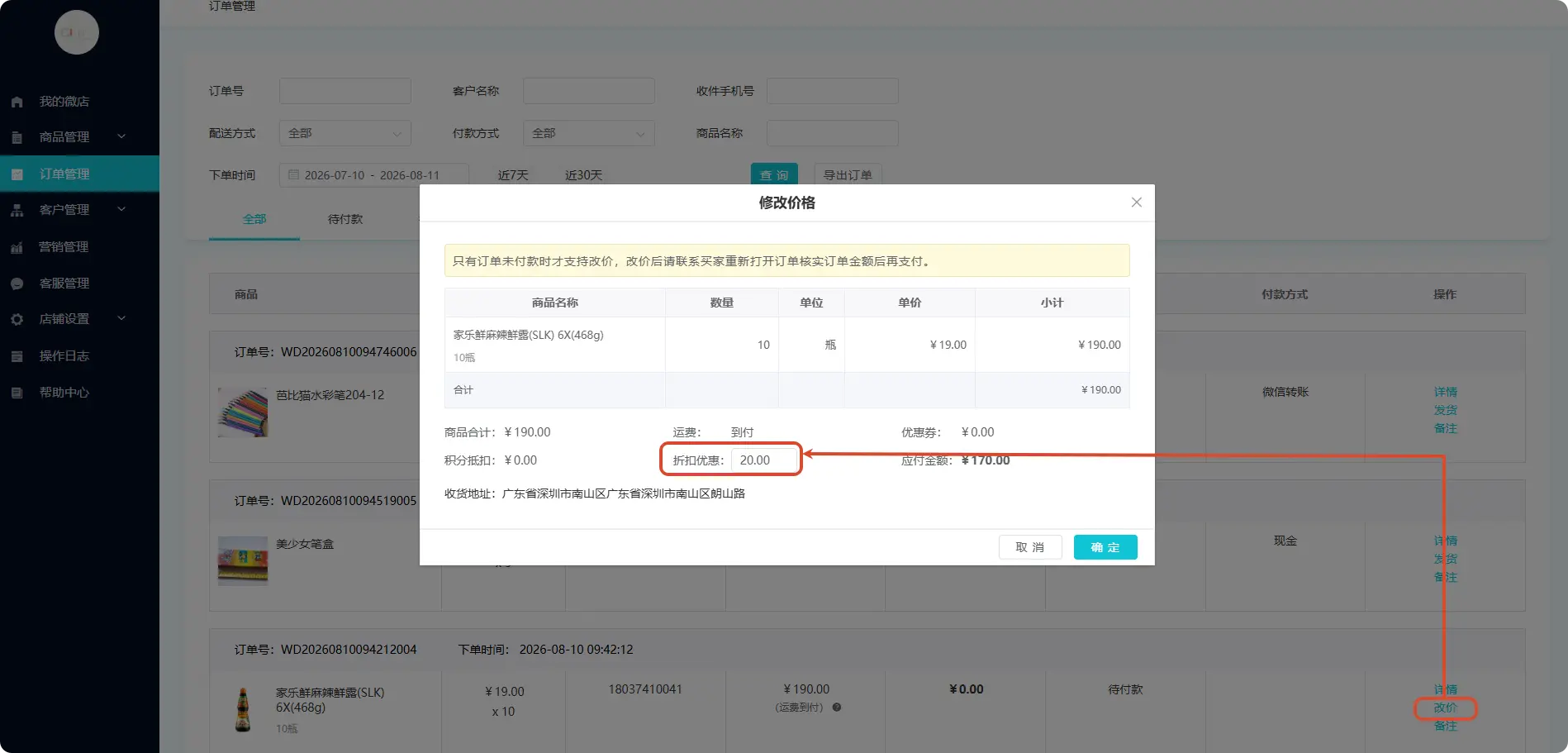
操作步骤:对于待付款状态的订单,可以对订单进行改价,点击订单右侧【改价】,输入优惠金额后确定。
- 修改订单价格只能修改“优惠金额”,不能修改商品单价
- 订单支付方式必须为微信支付
- 订单状态必须为待付款
- 修改优惠金额后,客户刷新订单页面即可查看新的订单价格
订单收款
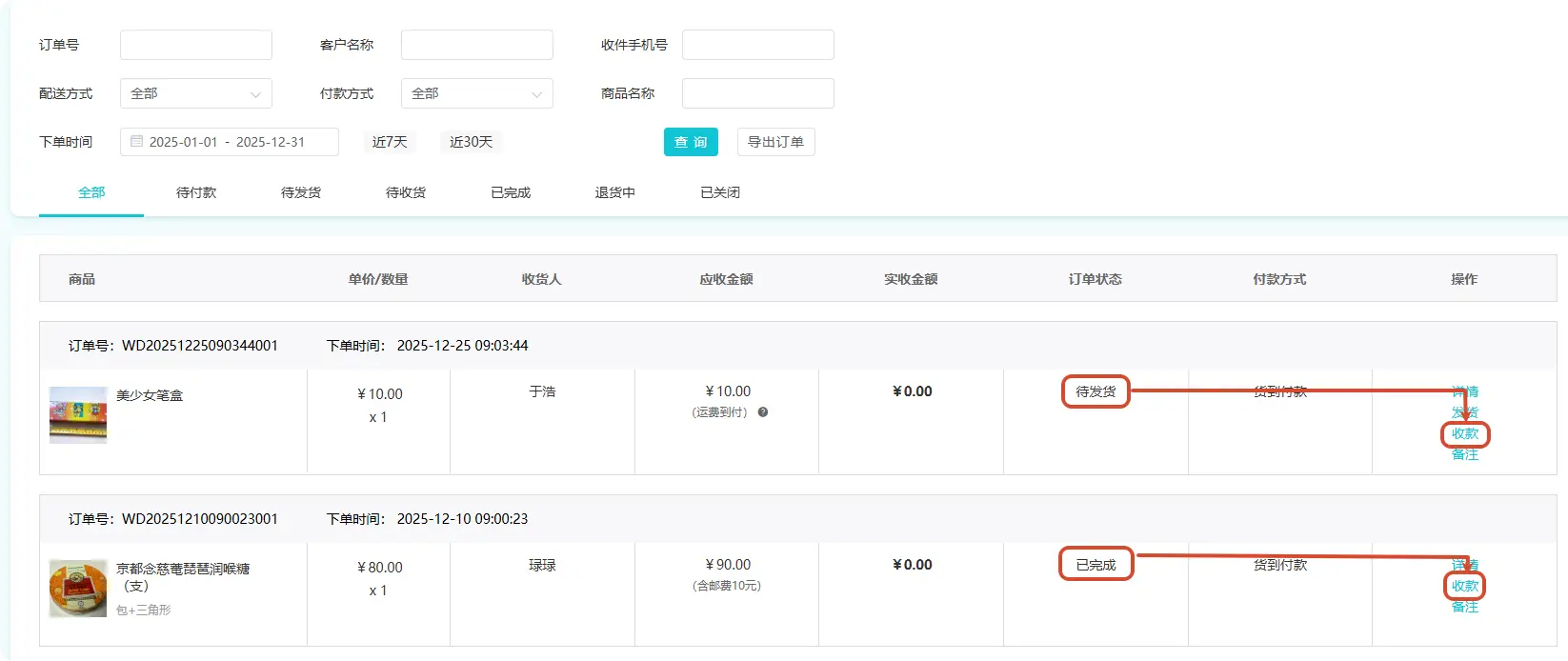
操作步骤:针对收款方式为“货到付款”的订单,客户结算尾款后,可以点击订单右侧【收款】进行结算,选择收款账户,确认后即可完成订单结算。
- 收款只能一次性收全款,无法部分收款
- 订单发货前和发货后都可以操作收款
修改备注
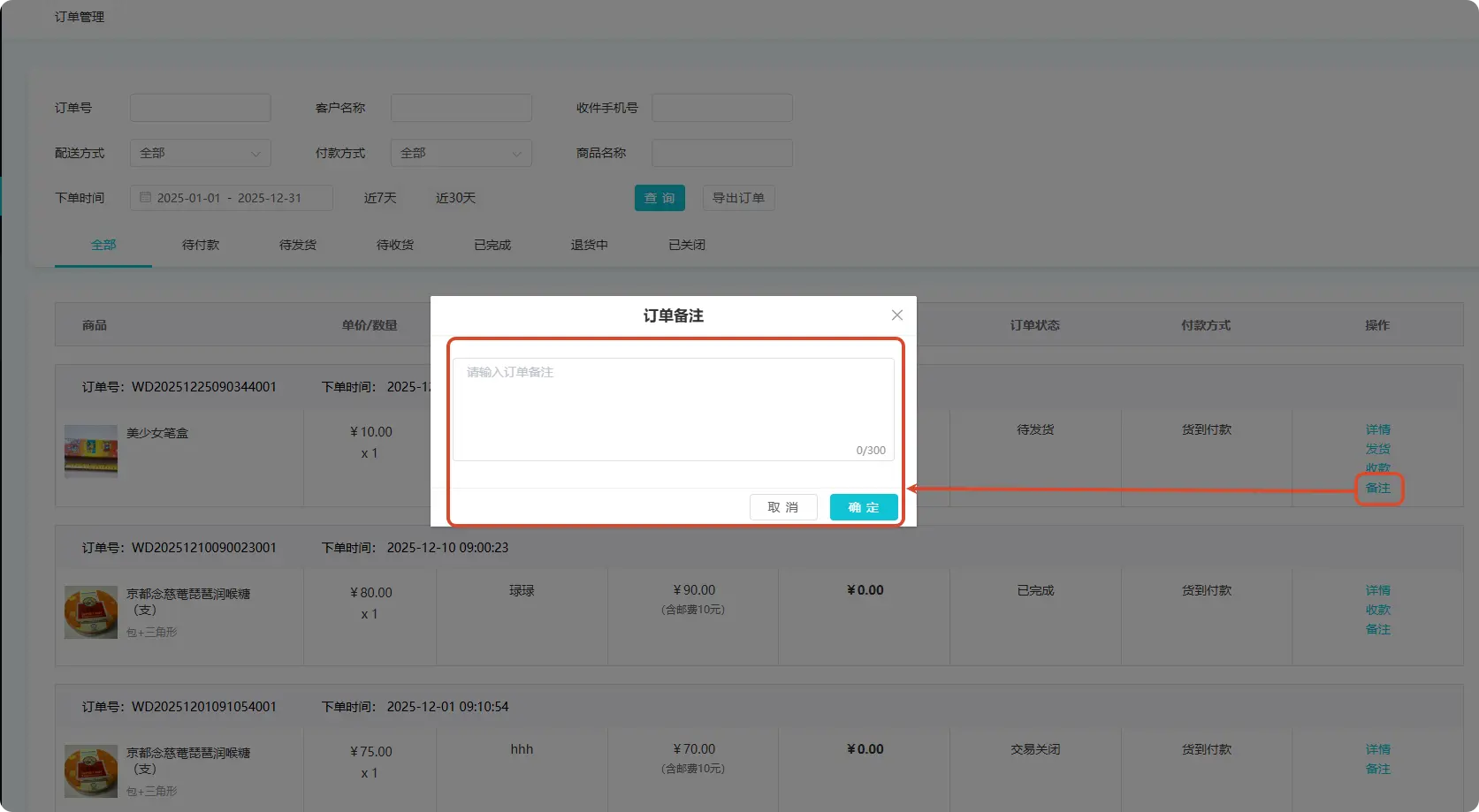
操作步骤:点击订单右侧【备注】,可快捷修改订单备注信息,修改好后备注会展示在订单下方

订单发货
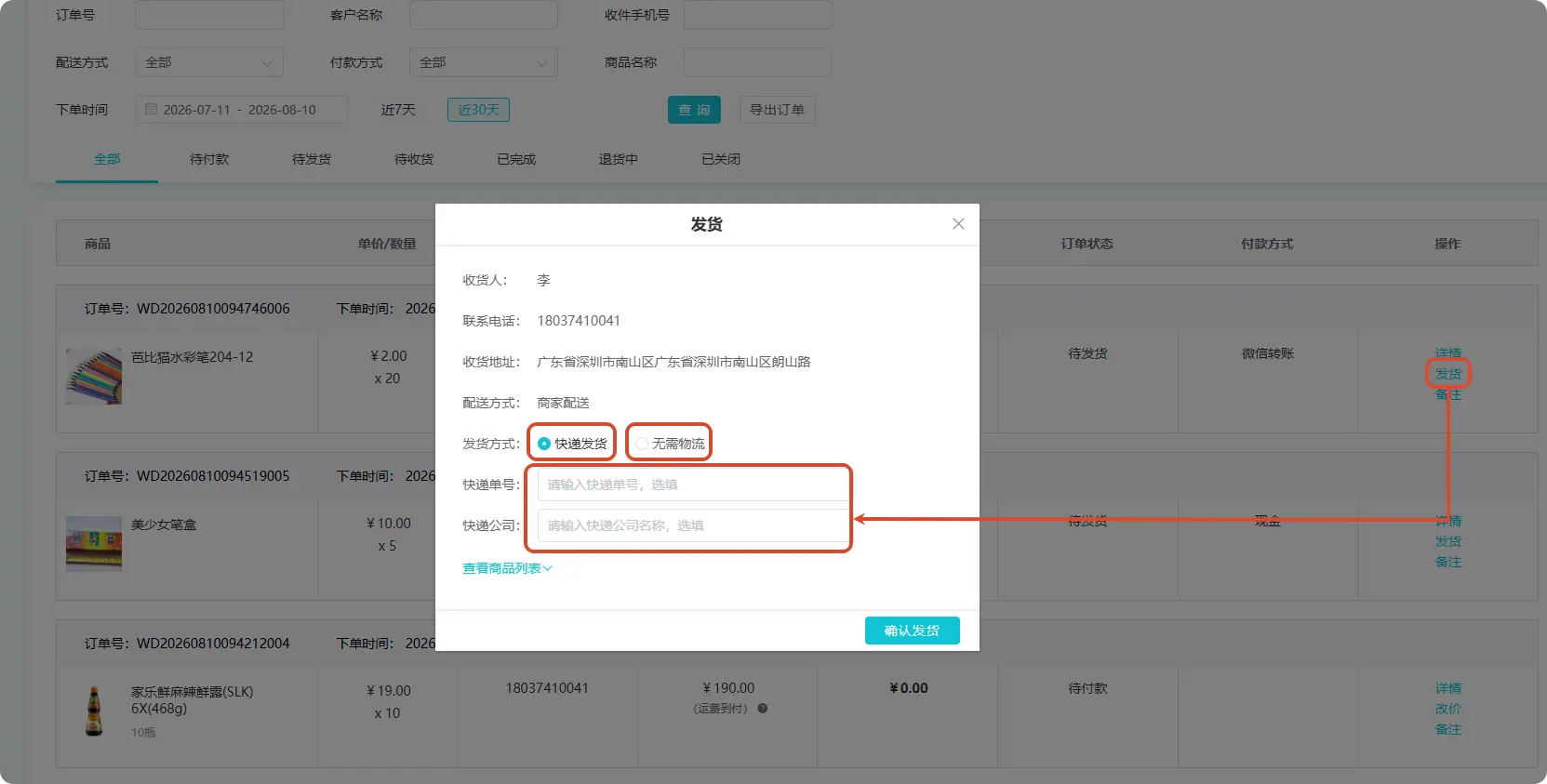
操作步骤:点击订单右侧【发货】进行发货,发货方式可以为快递或者自提
快递发货 客户选择快递发货后,商家可以根据需求填写快递单号
勾选物流发货,则需要填写快递单号和快递公司 勾选无需物流,则可以直接发货
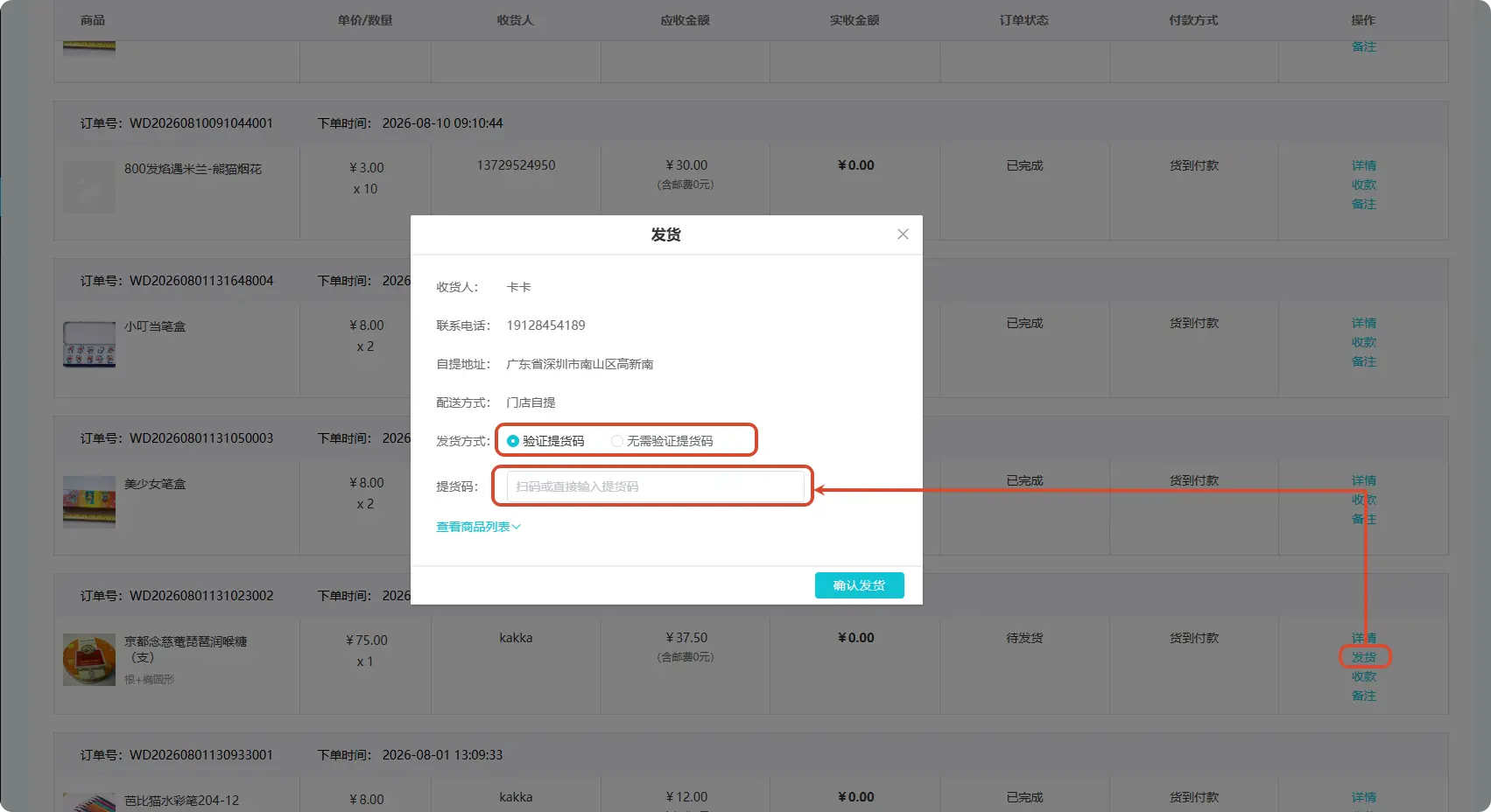
客户自提 客户选择自提后,商家可以根据需求让客户是否提供取货码
勾选验证提货码,则客户必须提供提货码 勾选无需验证提货码,则可以直接发货
发货时,客户必须已有关联客户,否则会提示“请先关联智慧记用户”
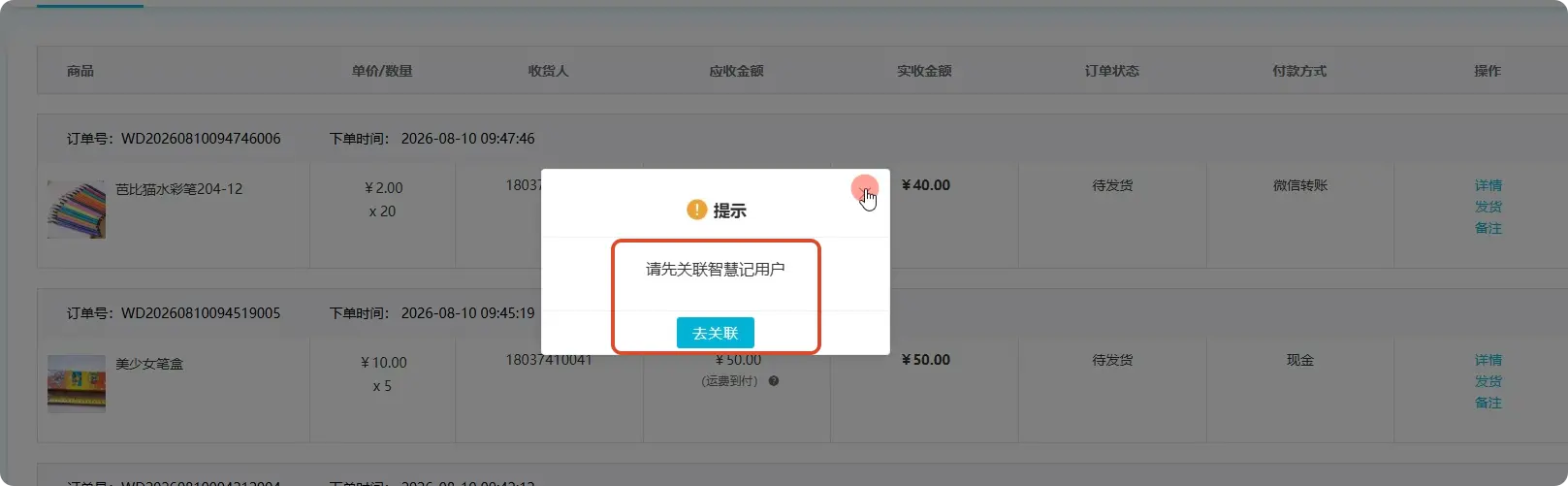
关联客户
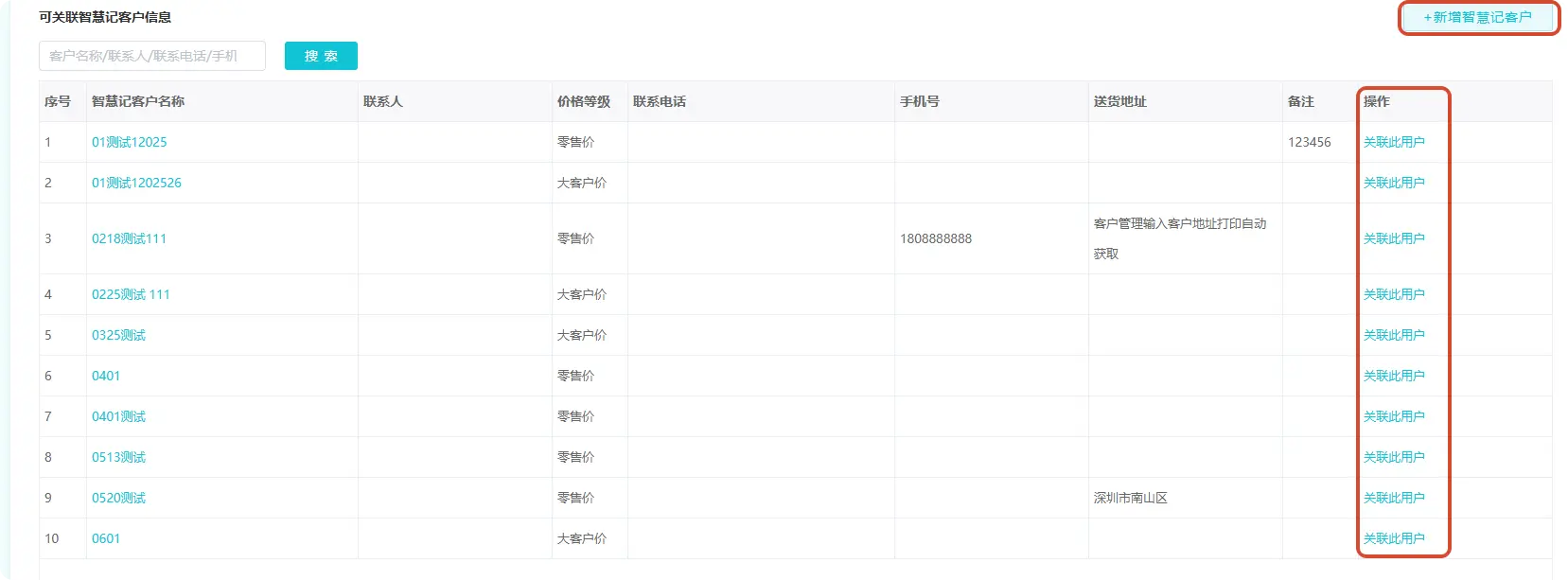
方式一:点击左侧【客户管理】-【客户列表】,选择微店用户点击右侧【关联】-选择系统内已创建的客户点击【关联此用户】/点击右上角【新增智慧记用户】进行关联
方式二:点击【订单管理】-选择订单点击【详情】-在详情页点击【去关联】-跳转到关联客户页面
方式三:微店客户未关联系统内客户时,点击订单发货,会弹出“请关联智慧记客户”,点击【去关联】
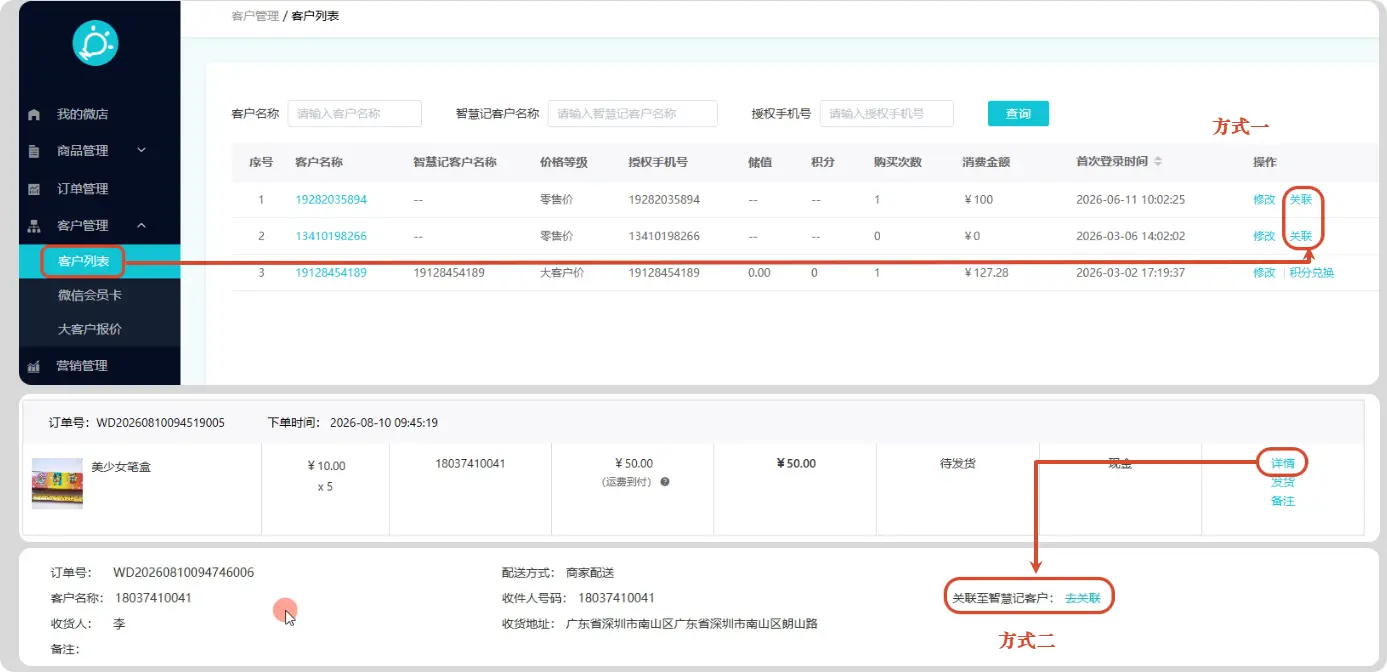
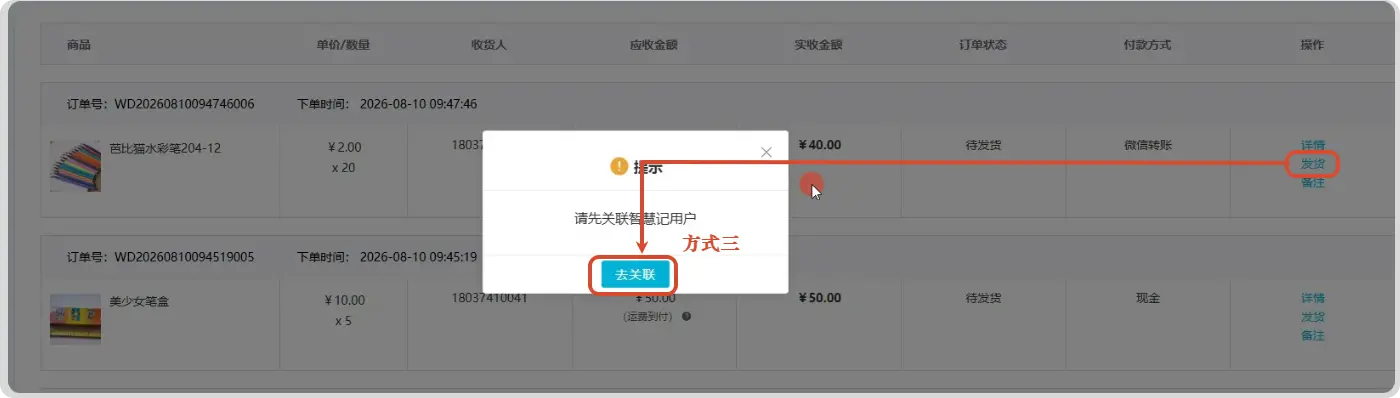
点击【关联】后,可以选择系统内客户进行关联,也可以新增客户进行关联
- 新增智慧记用户关联,会自动读取客户名称,地址等信息
- 关联客户后,无法解绑或者修改
打印设置与模板
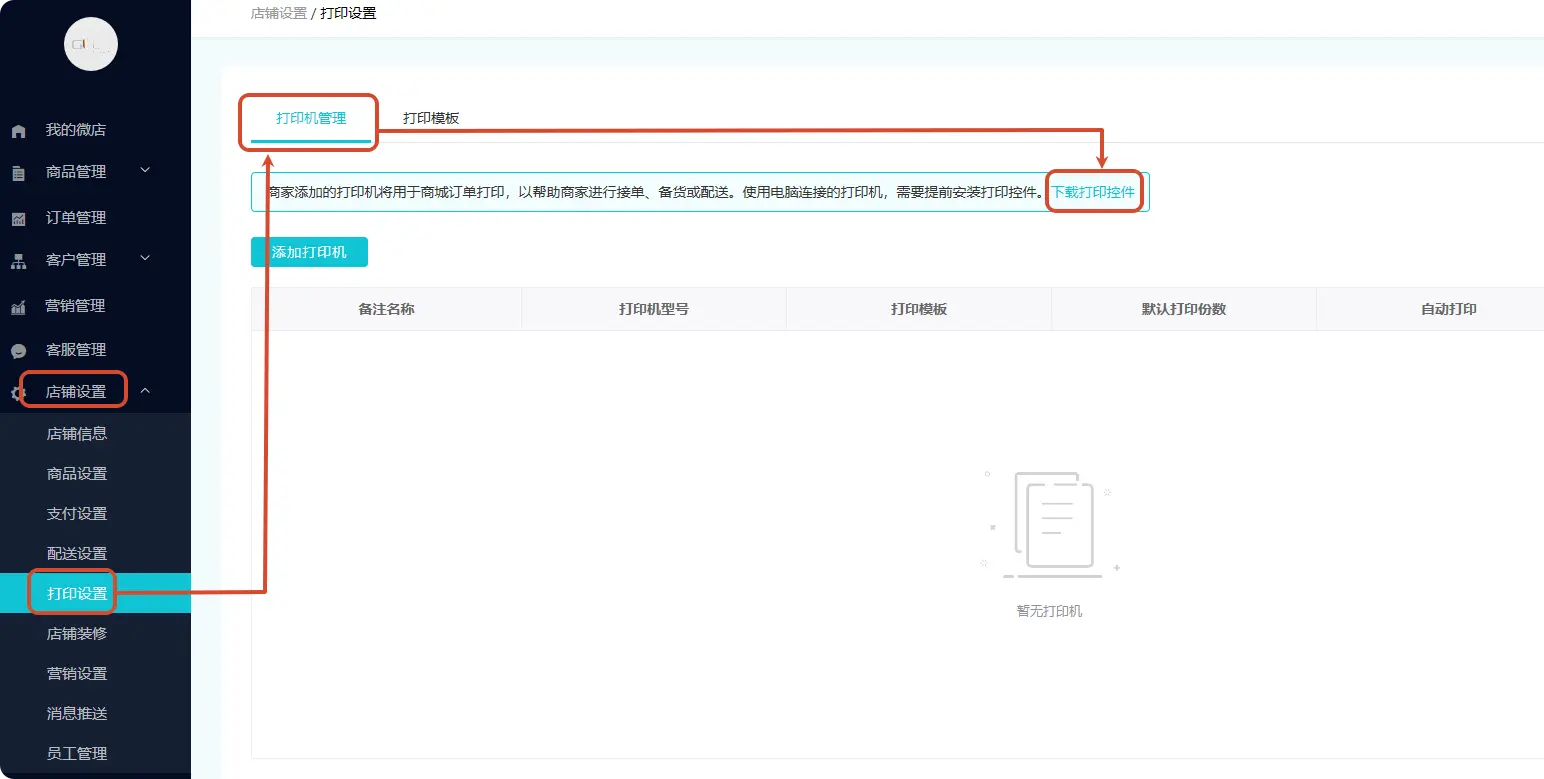
打印控件下载
操作步骤:打印控件在“打印设置-打印机管理”上方,点击【下载打印控件】,下载并进行进行安装。注:打印时需保持控件在线
设置打印模板
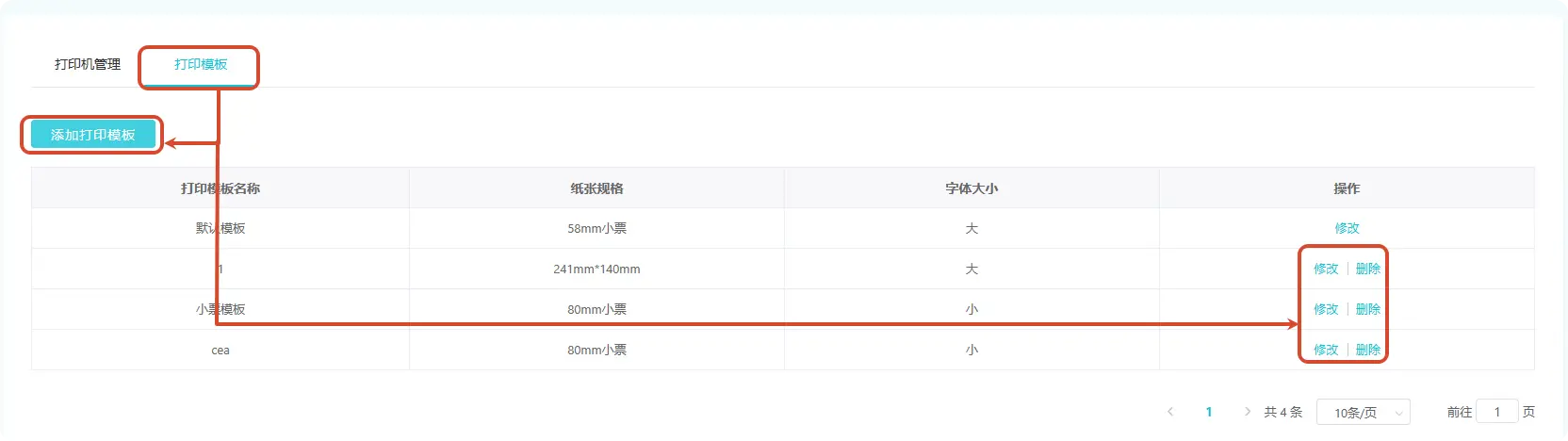
操作步骤:点击打印设置上方【打印模板】,可以添加、修改和删除打印模板
- 第一个模板为系统默认模板,只能修改不能删除
- 正在使用的模板进行删除的话,会自动跳转为默认模板打印
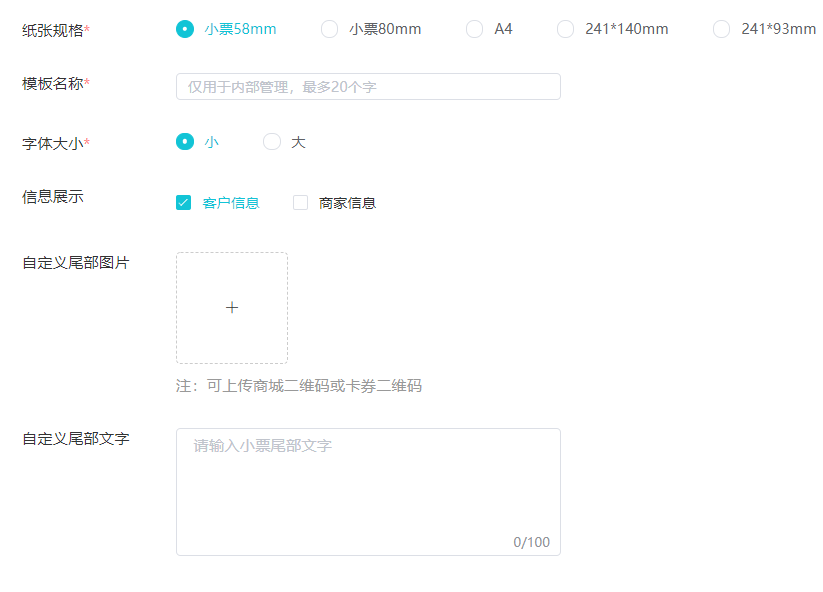
打印模板支持的纸尺寸:58mm、80mm、A4、241140mm、24193mm 支持自定义模板名称、字体大小、客户/商家信息显示、尾部图片和文字,并可预览。
打印机设置
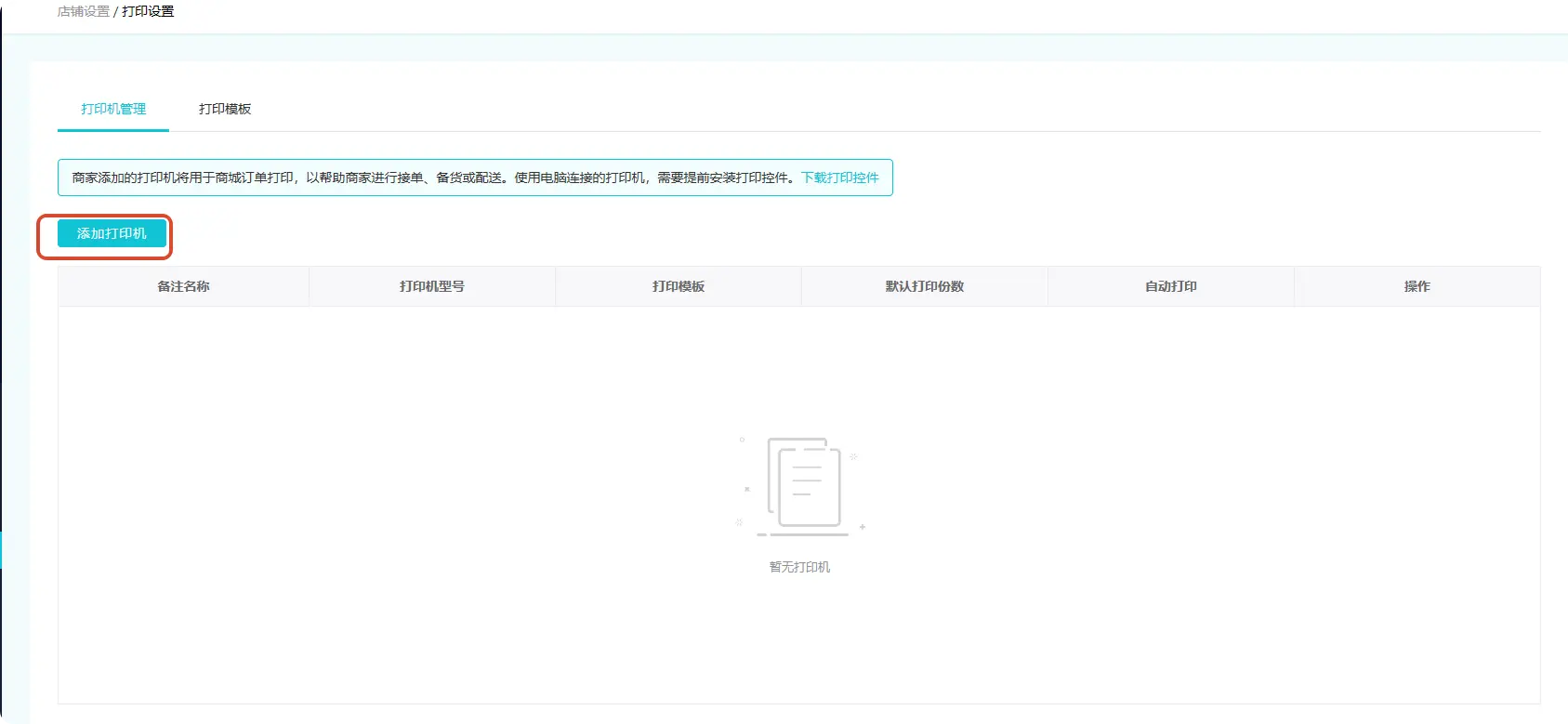
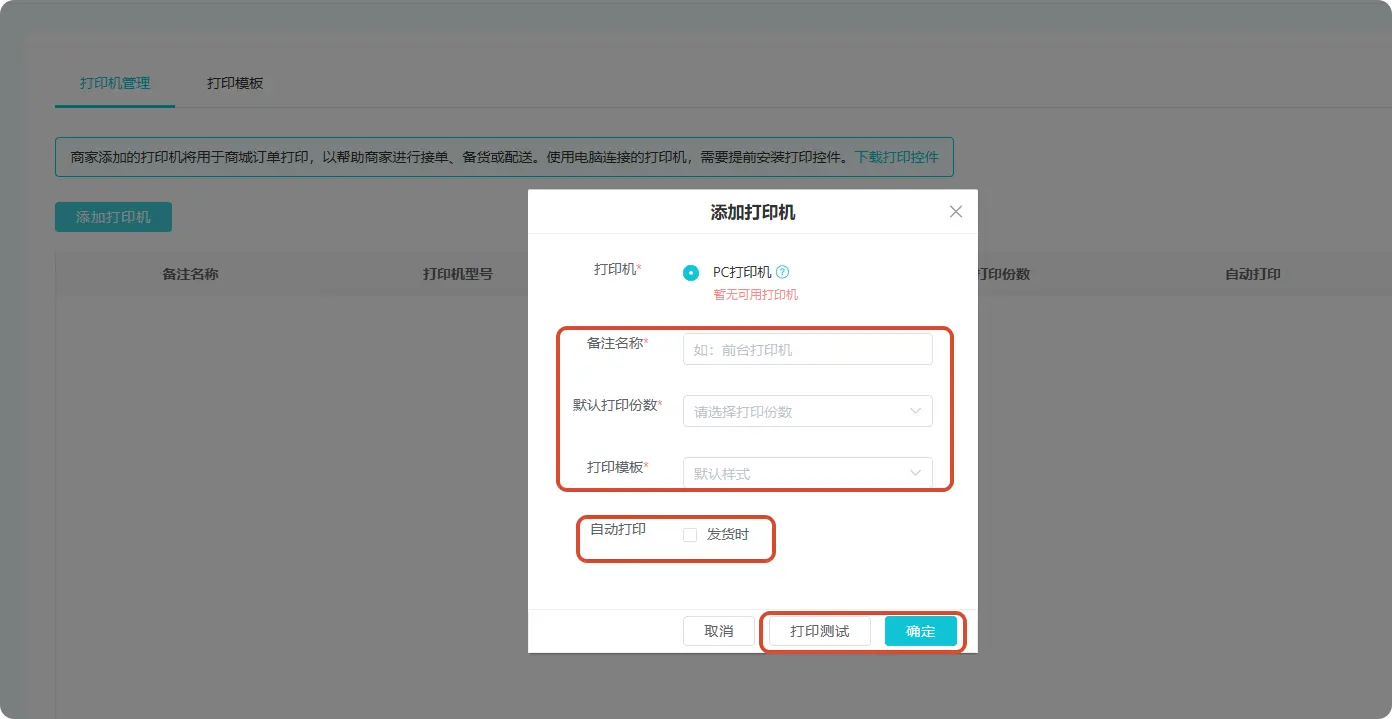
操作步骤:点击打印设置上方【打印机管理】-点击【添加打印机】-选择打印机,设置好备注,默认打印份数,打印模板,可勾选发货时是否自动打印。
打印订单
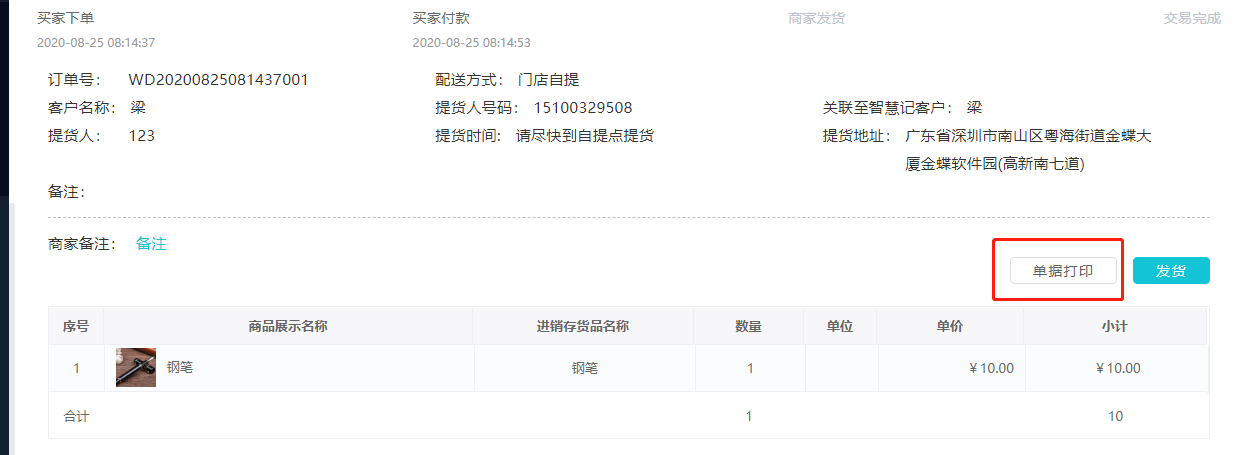
在订单详情页面,可点击“单据打印”打印当前订单。
如果开启了“发货时自动打印”,点击发货时,已经配置的打印机也会打印订单。