

商品导入:多规格商品模板
最新修改于 2026-10-29
通过Excel表格快速导入大量有多种规格组合的商品,适用于服装、鞋帽、箱包等行业的批量建品。
什么是多规格商品模板?
多规格商品模板适用于同款商品有多个规格值的导入场景。如果你的商品:
- 有多种颜色、尺码等组合(如T恤有黑/白/红,S/M/L)
- 同一商品需要按规格分别管理库存和价格
请选择「多规格商品」模板。
💡 如果商品没有规格,或只有单一规格(如“500ml”),请使用「简单商品模板」
操作步骤
步骤1:进入导入页面
操作路径:【商品】→【商品】→【导入新增】

步骤2:下载模板
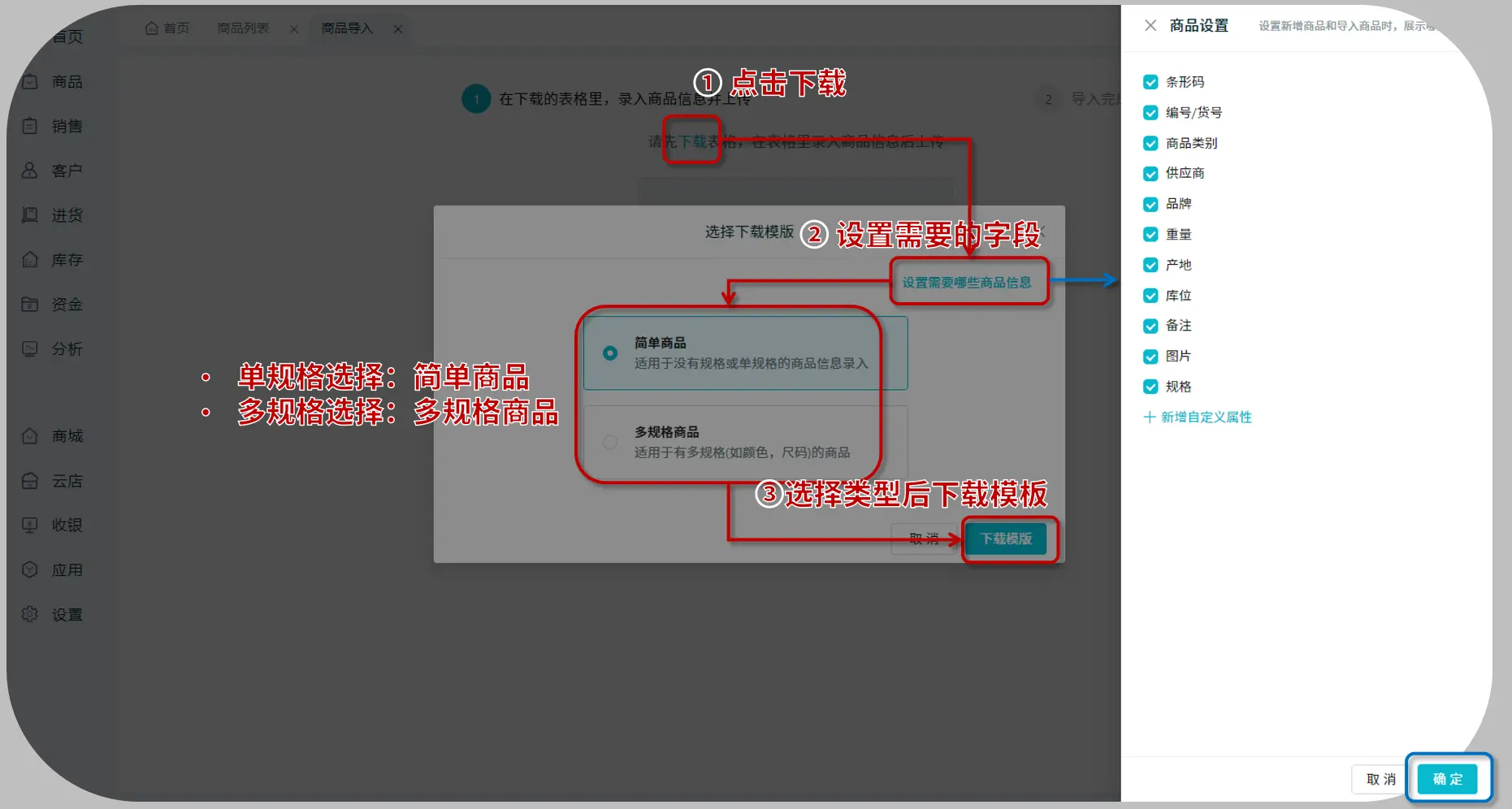
点击「下载」按钮,在弹窗中选择:
- 商品类型:选择「多规格商品」
- 导入字段:勾选需要导入的信息项(如条形码、编号、类别等),未勾选的字段不会出现在模板中,可简化填写工作
选择完成后,点击「下载模板」。
⚠️ 重要:请勿修改表头和文件格式,否则会导致导入失败。
步骤3:填写模板
打开下载的Excel模板,按列头说明填写商品信息。
与简单商品模板最大的区别:一行填一个规格组合,同一商品的多个规格需要添加多行。
核心字段说明:
| 字段 | 必填/选填 | 说明 |
|---|---|---|
| 商品名称 | ✅ 必填 | 商品名称。同一商品的多个规格组合,商品名称保持一致 |
| 多规格 | ✅ 必填 | 填写规格名称,多个规格名称用英文“/”分隔(如“颜色/尺码”)。同一商品的每一行保持一致 |
| 规格内容 | ✅ 必填 | 按「多规格」的顺序填写对应的规格值(如“红色/S”)。同一商品的每一行填写不同的规格值 |
| 单位 | 建议填写 | 填写规则同简单商品模板:单单位直接填写,双单位按“主单位/辅单位”格式填写并填换算率 |
| 分类 | 选填 | 支持填写系统中已有的分类名称或直接填写新分类,导入后会自动新建 |
| 条形码 | 选填 | 商品条码。按规格组合分别填写 |
| 进货价 | 选填 | 采购价格。按规格组合分别填写 |
| 零售价 | 选填 | 销售价格。按规格组合分别填写 |
| 批发价 | 选填 | 批发价格。按规格组合分别填写 |
| 初始库存 | 选填 | 首次建品时已有的库存数量,仅首次创建可填,保存后不可修改。多仓库用户可按仓库分别填写,数量按主单位填写 |
| 初始成本 | 选填 | 初始库存对应的成本单价,按主单位填写,建议正确填写,以免影响利润计算 |
填写示例:
商品“铁制红箱1#”有2种颜色(红色、蓝色)和2种尺寸(S、M),共4种组合,需填写4行:
| 商品名称 | 多规格 | 规格1内容 | 规格2内容 |
|---|---|---|---|
| 铁制红箱1# | 颜色/尺码 | 红色 | S |
| 铁制红箱1# | 颜色/尺码 | 红色 | M |
| 铁制红箱1# | 颜色/尺码 | 蓝色 | S |
| 铁制红箱1# | 颜色/尺码 | 蓝色 | M |
💡 注意:同一商品的每一行,「商品名称」和「多规格」保持一致,只有「规格内容」不同。两行填写完全相同的组合会被认为重复,无法导入。

填写完成后,保存并关闭文件,再回到系统进行上传。
步骤4:上传导入
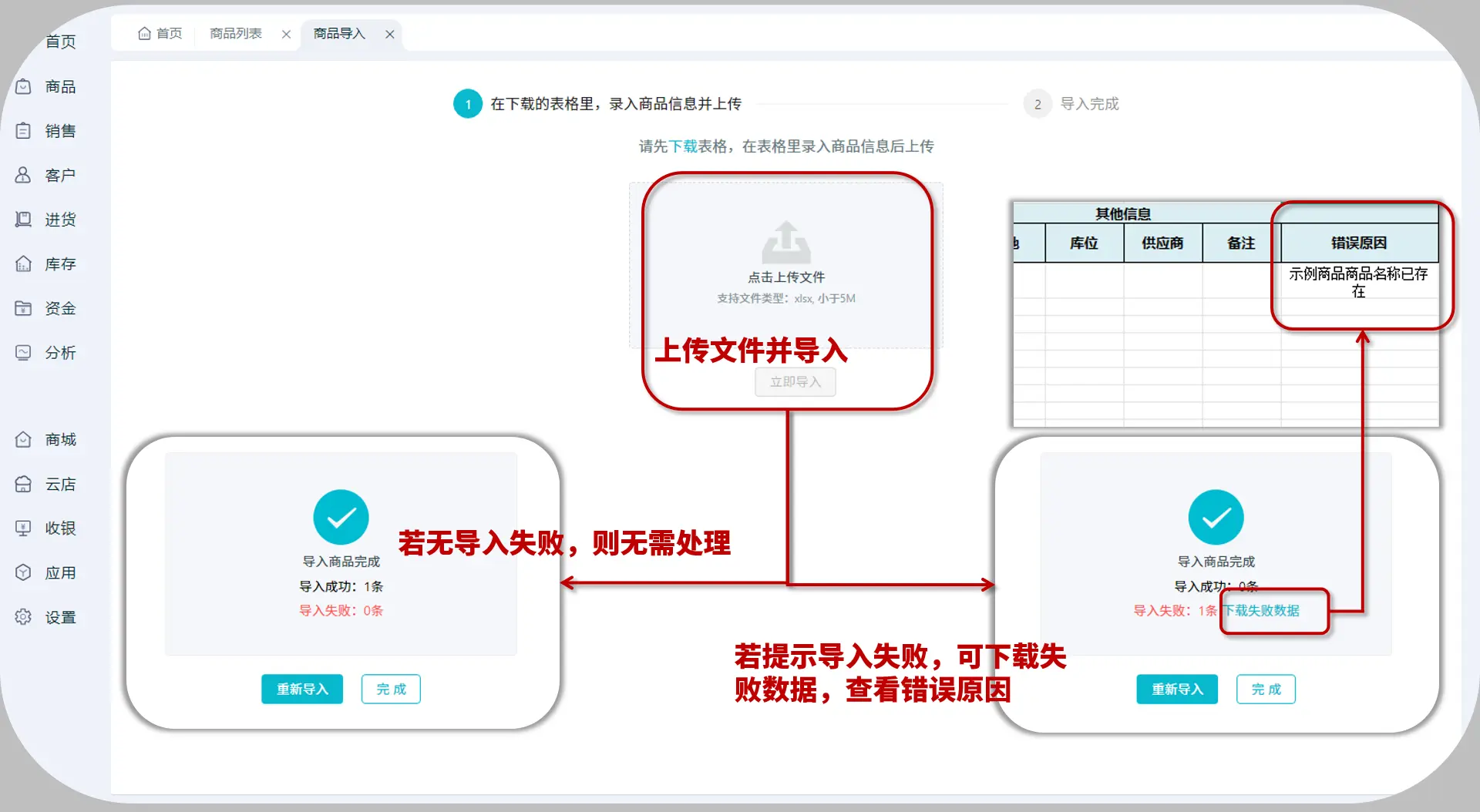
点击「上传文件」,选择已填好的模板文件。
- 导入成功后,商品列表自动更新
- 若存在导入失败的数据,可点击「下载失败数据」,根据“错误原因”调整模板后重新上传
常见报错及处理
报错一:多规格与规格内容不匹配
原因:填写了「多规格」但没有填写对应的「规格内容」,或规格值数量不一致。
解决:检查并补全每个规格名称对应的所有规格值。

报错二:规格内容组合重复
原因:表格中存在完全相同的规格组合行。
解决:查找并删除重复的规格组合行。

注意事项
- 同一商品的每一行,「商品名称」和「多规格」保持一致,只有「规格内容」不同
- 不支持在表格中批量导入商品图片,如有图片需求需逐个商品上传,或使用「批量上传商品图片」功能
- 模板表头不可修改,包括列标题、顺序和格式
- 导入新增只能创建新商品,如需修改现有商品信息,请使用「批量修改商品信息」功能
- 保存前请删除模板中的示例商品,否则示例数据也会被导入
关联阅读