

如何填写商品库位
最新修改于 2026-06-17
商品库位信息可通过「商品属性」功能来管理。只需三步:添加属性 → 填写库位 → 列表查看。
添加库位属性
路径: 【商品】→【商品属性】→【添加商品属性】

填写属性信息:
- 属性名称:输入“库位”
- 属性类型:
- 选择型:适合库位固定的场景(如货架号固定),可提前创建选项列表
- 输入型:适合每个商品库位不同的场景,编辑商品时手动输入
如需填写多个库位(如A-1;B-2),建议选择「输入型」,用分号
;分隔。
点击保存即可。
填写商品库位
路径: 【商品】→【商品】→ 新增或修改商品 → 填写库位信息 → 保存
没有显示设置好的属性项?点此查看如何调整商品编辑页面的显示内容

在商品列表查看和查询库位
查看库位列:
路径: 【商品】→【商品】→ 点击左上角 ⚙️ 按钮
添加“库位”字段,可拖拽调整列顺序,保存后即可在列表中显示库位信息。

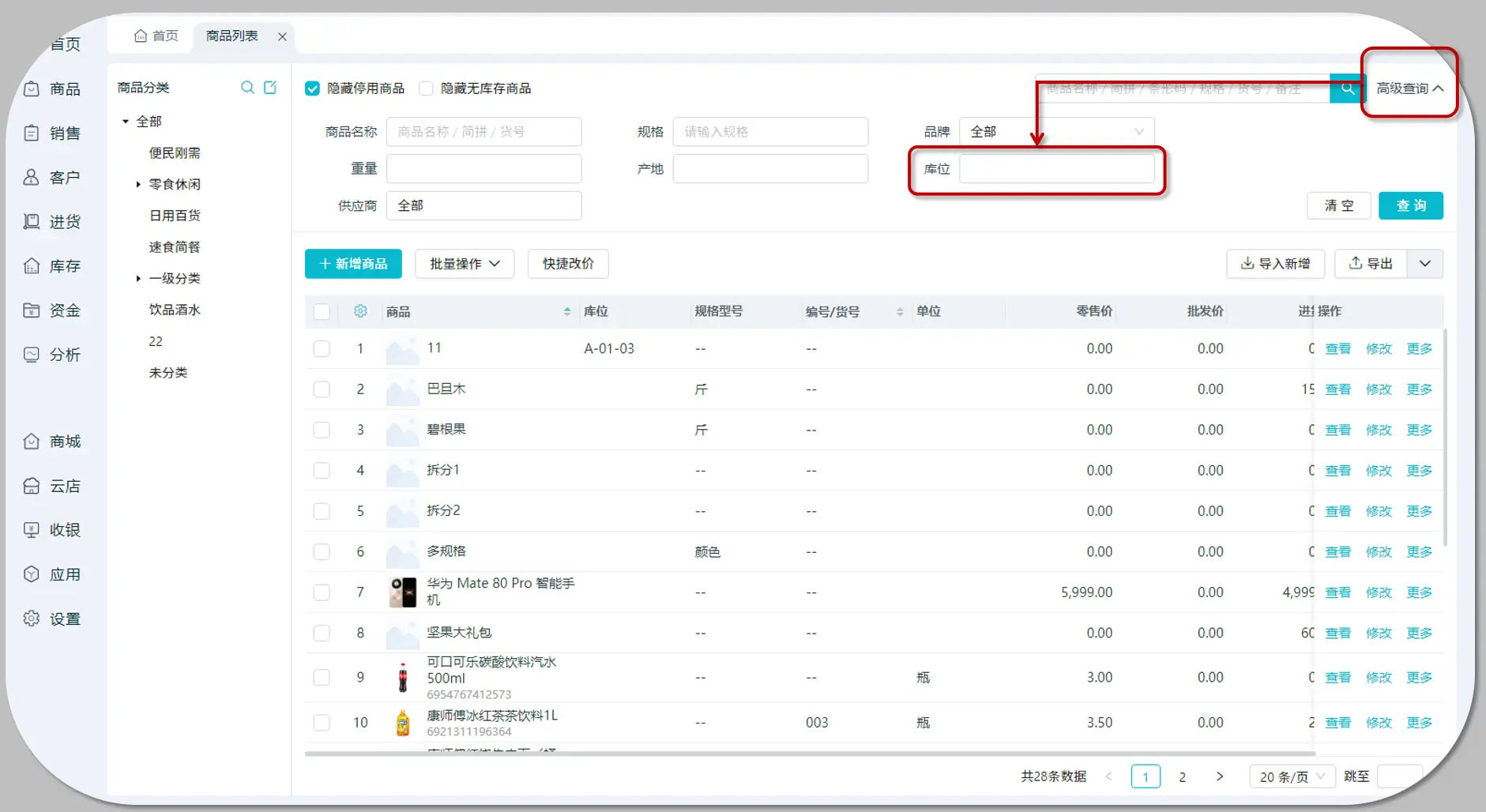
按库位筛选商品:
展开高级查询条件,输入库位名称关键词,即可快速定位该库位下的所有商品。
💡 举一反三:同样的方法还可以管理商品的品牌、产地、材质等自定义信息。